v1.41 de1app 有哪些新功能
这是一篇关于我们 DE1app 的旧文章。您可以找到所有最新的应用更新信息在此处,我们的机器可在此处查看。
--> 另请阅读:v1.42 新功能
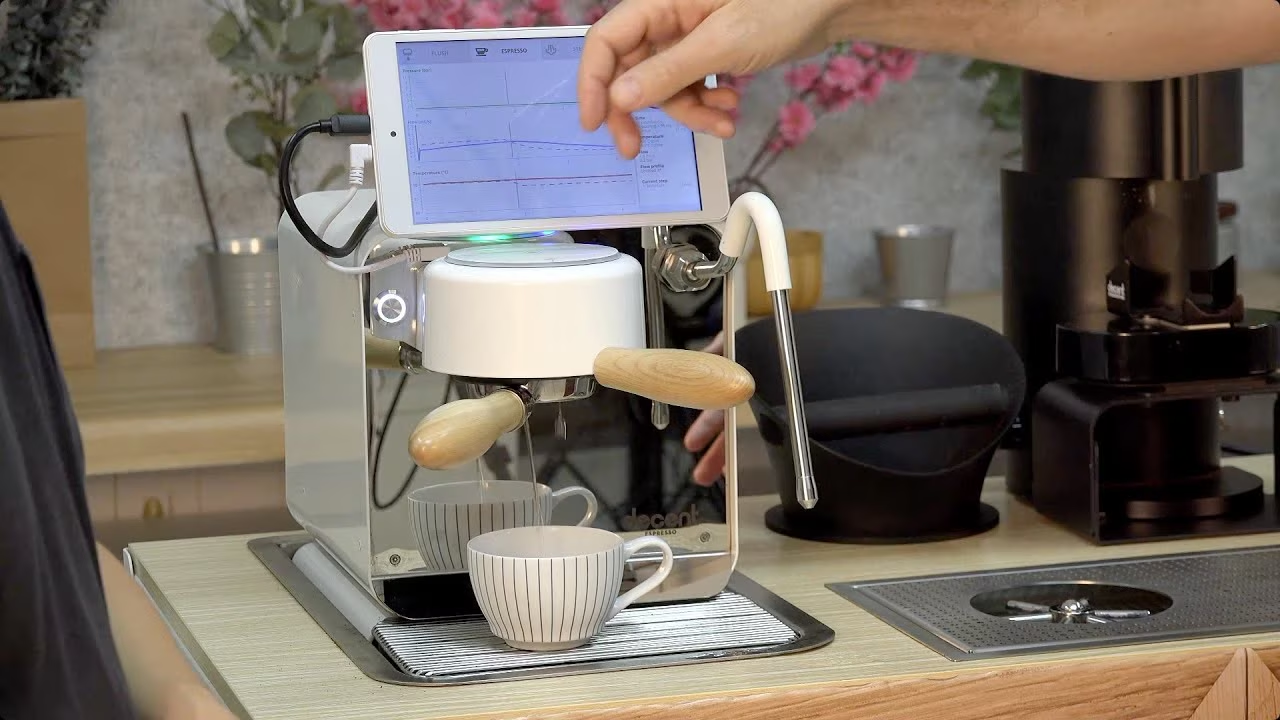
 蒸汽
蒸汽
热水
冲洗
应用
详细说明如下
蒸汽
两次点按停止蒸汽:适合不喜欢默认“蒸汽自动吹扫”行为的用户。
对于不喜欢蒸汽结束时“自动吹扫”的用户来说,这是一个很棒的功能。
在 GHC 上第一次点按 OFF 会停止蒸汽,但会让蒸汽以“轻柔喷汽”方式排出
第二次在 GHC 上点按 OFF 会使蒸汽执行吹扫
请试一试,效果真的相当不错,我认为 Ray 已经找到了一个解决方案,可以同时满足:
这是一项可选功能。
要启用此“两次点按停止蒸汽模式”,请前往 设置->机器->第 3 页。

在“热待机”期间通过轻松禁用蒸汽并在需要时启用,将耗电量降低 60%
 以下是启用蒸汽和禁用蒸汽时的待机功耗对比。
如果您不打奶泡,绝对应该禁用蒸汽功能。

从意式咖啡快速切换到蒸汽
当意式咖啡即将结束时,DE1 大约需要 3 到 5 秒将热水从系统中排空,然后返回待机状态。
使用此新固件,您可以在意式咖啡即将结束时点按冲煮头控制器上的 STEAM 按钮,结束过程将被中断,并直接进入开始蒸汽的阶段。
无论是由 de1app 停止萃取,还是您按下了冲煮头上的 STOP 按钮,此功能都有效。
差别并不大:大概可以节省 5 秒。
不过,过去必须等待意式咖啡把热水排空,结果几秒后又重新注水,再等待注水完成,这一直是个小烦恼。
短时间喷射蒸汽(少于 7 秒)不会执行蒸汽吹扫,只会停止。
有些人喜欢手动吹扫蒸汽,例如在首次使用蒸汽棒之前。
以前,如果您这样做,DE1 会在您停止蒸汽后自行执行自动吹扫。这很烦人。
现在,短时间喷汽(少于 7 秒)会被识别为“您很可能是在手动吹扫蒸汽”,DE1 之后不会再执行自动吹扫。
修复了使用 Filter 2.1 曲线时出现的蒸汽问题。
某些咖啡曲线使用了非常低的软件限制值(意式咖啡绝不会用到这些值),存在一个缺陷:如果加载了该曲线,就会导致蒸汽无法工作。此问题已修复。
热水
更快的热水流量,并且可对其进行控制,水流也更少断续
DE1 的热水以前以 6 ml/s 的流量运行,而且喷溅相当明显。
现在默认流量为 10 ml/s,我发现以更高流量运行时,喷溅明显少了很多。

对热水流量进行实时控制,与蒸汽和冲洗的控制方式相同
蒸汽、冲洗和热水现在共用同一种风格的实时控制器,而此前只有蒸汽具备此功能。请注意,这是详尽资料皮肤的功能,其他皮肤(目前)没有。


热水现在会自动保持温度准确,并在需要时降低流量
热水固件现在采用“温度优先”策略,这意味着如果无法在您请求的流量下保持温度,流量会自动降低。质量比速度更重要!
这意味着,使用 DE1XXL 或 240V 电源的用户,相比使用 110V 电源的用户,将能以更高的热水流量持续更长时间。
更快开始出热水
以前,热水大约需要 5 秒才开始流出,因为我们希望绝对确保温度准确。
现在,我们会更快地开始出热水,然后在出水过程中修正温度。
最终,您得到的热水温度与请求温度相差在几摄氏度以内。
我们认为,热水的完美温度精度并不如速度那么重要。
冲洗
可控制冲洗流量,既可设置得比以前更快,也可设置得更慢
默认值为 6 ml/s,与以前相同。
您可能希望控制该流量的原因如下:
附注:冲洗出的热水温度为您当前意式咖啡曲线所设定的温度。

详尽资料皮肤中的冲洗自动停止计时器
冲洗现在默认在 5 秒后关闭,并且在详尽资料皮肤中新增了一个 GUI 控件。
这为我们带来多项好处:

在过高流量下冲洗时间过长会生成警告,并触发冲煮头预热,以防止制作出温度过低的意式咖啡
不过,请注意,有时使用冲洗来冷却冲煮头是很有用的,
 对冲洗流量进行实时控制,与蒸汽和热水的控制方式相同

应用
智能充电:可防止“平板电脑电池鼓包”问题,延长电池寿命。自动将电池电量保持在 55% 到 65% 之间。
我们发现,过去几年我们一直发货的台电(Teclast)制造的 Android 平板电脑,不适合长期保持在 100% 满电状态。大约一年后,电池经常会鼓包。这是 Android 的限制,因为其操作系统没有内置智能电池充电功能。
对于发生这种情况的平板电脑,我们一直提供免费更换,但我们更希望它根本不会发生。
本次 de1app 升级将自动启用“智能充电”。您可以在 设置->应用->杂项 中找到此功能。
 当平板电脑电量达到 65% 时,DE1 正面的 USB 充电电源会自动关闭。当平板电脑电量降至 55% 时,会重新开启。
不过,此智能充电功能有一个小缺点:
 台电为我们开发了新固件,现已用于我们当前发货的平板电脑,它会自动:
 应用中各处的蓝色数字均可点按,以打开全屏数据输入页面。无需再反复点按 +/- 控件
几乎在所有可编辑数字的地方,现在都可以通过全屏键盘进行编辑。这些可编辑位置会以蓝色文字标示。


然后您会看到这样的全屏数字输入页面,感谢 Enrique,它具备相当多的功能。

Enrique 的精美 DUI 控件现已广泛使用
de1app 中现已广泛使用更具吸引力的图形控件:

每次更新曲线时,GHC 紫色 LED 都会闪烁
每当您对意式咖啡曲线做出更改时,它都会被发送到 DE1。过去偶尔会出现这样的问题:用户做出更改后,在新的曲线完成上传之前就立即按下了 ESPRESSO 启动按钮。
这可能会导致问题,因为并非所有步骤都已进入 DE1,您将无法成功制作意式咖啡。
现在,每当您更改意式咖啡曲线时
改进颜色运用,尤其是在详尽资料深色皮肤和列表框中
列表框中各处的颜色对比度均得到改进:


我重新调整了 GOD SHOT 线条的颜色,并且:
示例如下:


DE1 启动时自动检测补水套件,可在校准页面中强制覆盖
固件现在会在 DE1 开机时检测补水套件。

为第三方平板电脑提供翻转屏幕选项
如果您自己购买的平板电脑的 USB 充电口位于右侧,而 DE1 希望它在相反的一侧,则可以使用此选项。
在这种情况下,您很可能需要将平板电脑旋转 180º,并且需要 de1app 也翻转显示。
您可以在 设置->应用->杂项 中找到它。

校准现在分布在 3 个页面上,页面间导航更轻松
如下所示:
 这是必要的,因为现在有了第 3 页,其中包含上文所述的一些新功能:
 请注意,该页面左侧的控件在详尽资料皮肤中也以更简便的形式存在。不过,它们在此处重复提供,以便您在使用未实现这些新功能的皮肤时,仍然可以访问它们。
. . .
现在,在看到第一个校准页面之前,会先出现一个校准警告页面。有些人觉得向某些校准设置中输入离谱的数字看看会发生什么很有趣。
根据您的操作,您可能会让机器无法制作出好的意式咖啡,因为您已经使温度、压力或流量失准,现在需要重新校准,而这需要一些测试设备。

Cloud Update 应用中的“重置皮肤”现在也会重置屏幕分辨率
人们常遇到的一个问题是,他们会在 设置->应用->杂项 中将应用的屏幕分辨率改成远超其实际能力的大小。之后,应用无法正常工作(只能看到一部分),而且没有简单的方法可以恢复。
现在,如果您犯了这个错误,可以运行 Cloud Update 应用,并点按“重置皮肤”。您将回到详尽资料皮肤,也会恢复到默认屏幕分辨率。
内置曲线无法删除,您的版本会自动获得新名称
以下短视频展示了此更改的工作方式:
对于您创建的曲线,“命名并保存”标签现在只显示“保存”。对于内置曲线,该标签显示“请选择新名称以保存”
另请参阅:DE1app 软件有哪些新功能?
jwang created 2025/02/17, updated 2026/10/20