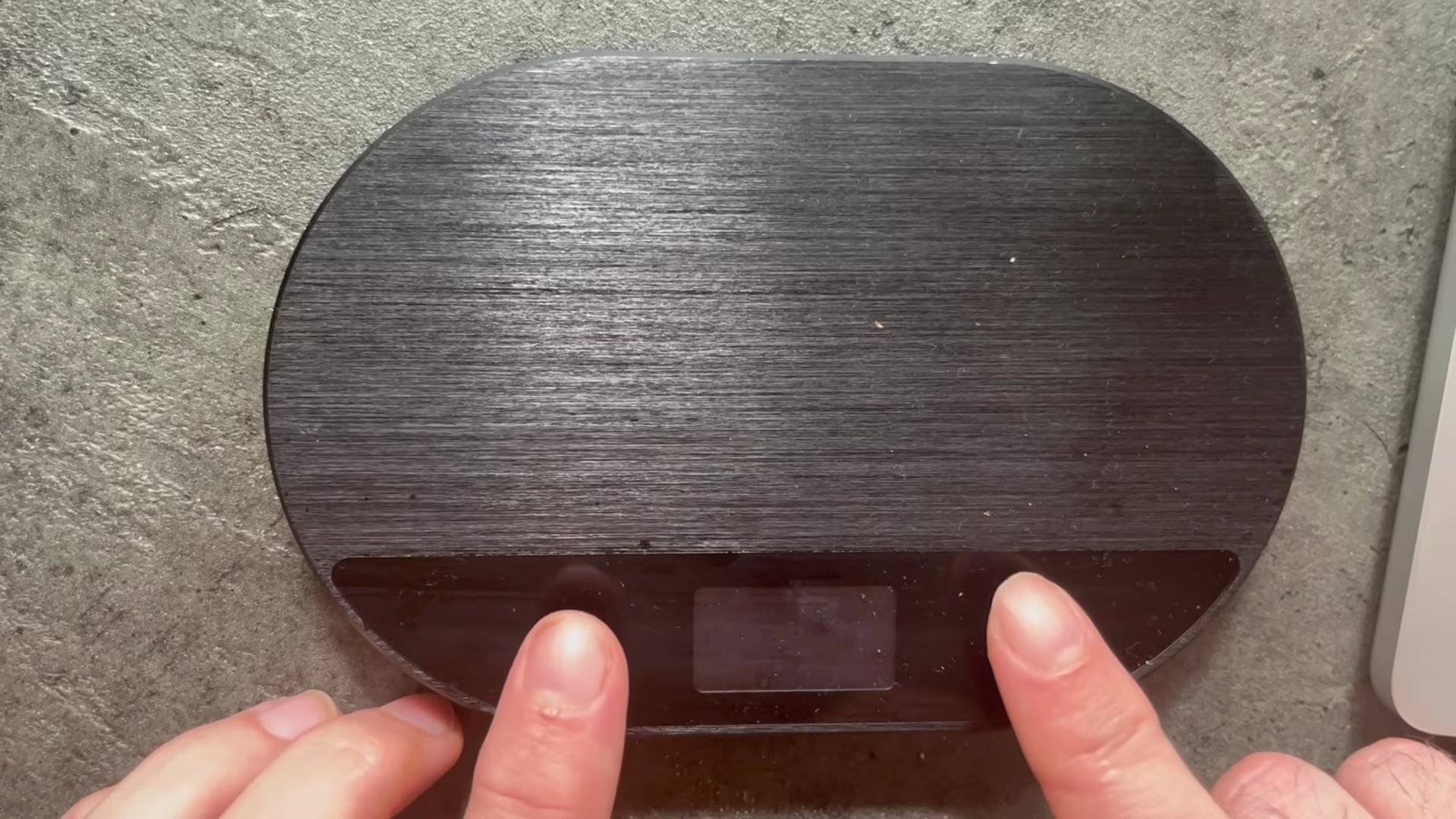
Man weighing coffee beans while reading a guide

Decent 薄款蓝牙秤功能介绍

13 11月 2025

1. 入门

薄款蓝牙电子秤基础使用指南

开关机操作

开机:

  • 长按 O 按钮。

  • 开机(禁用蓝牙):

  • 长按 ▢ 按钮(此时蓝牙不会启动,有助于节省电量)。

  • 进入 SETUP 模式(设置模式):

  • 同时长按 O 和 ▢ 按钮。
  • 在此模式下,您可以:
  • 通过 Wi-Fi 升级固件
  • 对电子秤进行重量校准
  • 查看当前固件版本和 PCB 版本
  • 查看 PCB 与固件版本(在 SETUP 模式下):
  • 1. 轻按 O 按钮,选择 “About”(关于)
    2. 轻按 ▢ 按钮,确认进入 “About”
    3. 再次轻按 ▢ 按钮,退出 “About” 界面

    注意:升级固件前,您需要知晓自己的 PCB 版本。

    关机:

  • 双击 O 按钮。
  • 安全提示:若电子秤当前已连接 App,为防止误关机,系统会要求您快速再按一次 ▢ 按钮以强制关机。建议操作:先退出 App,再关闭电子秤,更为稳妥。


  • 称重与计时功能

    去皮(归零):

  • 快速单击 O 按钮。
  • 注意:当连接 App 时,O 按钮默认被禁用,以便 App 自定义其功能。

  • 使用计时器:

  • 计时器关闭时:单击 ▢ 按钮 → 启动计时并开始计秒。
  • 计时器运行中:单击 ▢ 按钮 → 暂停计时(保留当前时间)。
  • 计时器已暂停:单击 ▢ 按钮 → 关闭计时器。

  • 注意:当连接 App 时,▢ 按钮默认被禁用,功能由 App 控制。


    通过 USB-C 供电时称重:

  • 我们随附的 Type-C 数据线对称重精度影响极小。
  • 若使用自备线缆,请务必选择高柔性线材;避免使用硬质实心线缆,推荐编织外皮线缆。
  • 确保线缆与秤体之间无拉力或张力,否则会影响称重精度。
  • 若您使用的是带嵌入式凹槽的替换滴水盘(可将秤体沉入安装),请参考下图示意。
  • 重要:避免大量水溅到 USB 线缆上,否则可能导致短路。Type-C 接口内部也可能生锈。若发生此情况,可更换 Type-C 线缆。


  • 图标含义说明
  • 蓝牙图标(B):
  • 闪烁:电子秤处于蓝牙配对状态,可被 App 连接。
  • 带删除线:蓝牙已禁用(您可能是通过长按 ▢ 按钮开机的)。
  • 常亮(不闪烁):已通过蓝牙连接到 App。

  • iOS 用户注意:即使退出 App,iOS 系统仍可能保持蓝牙连接(这是 iOS 的特性)。若在 iOS 上切换不同 App 时遇到蓝牙连接问题,建议先关闭电子秤,再重新开启并启动新 App

    电池图标(位于屏幕右下角):

  • 显示当前电池电量。
  • 插上 USB 时:图标内会出现一道小闪电,表示正在供电。
  • USB 供电状态下:电子秤完全不使用电池,极大延长电池寿命。
  • 关机状态下插入 USB:屏幕会显示一个大电池图标,同时显示电池电压及电量百分比。
  • 电量指示条对应关系:
  • 0格 : 0%–5%(3.400V–3.435V)
  • 1格:6%–25%(3.435V–3.575V)
  • 2格:26%–50%(3.575V–3.750V)
  • 3 格:51%–75%(3.750V–3.925V)
  • 4 格(满):76%–100%(3.925V–4.100V)
  • 睡眠模式:
  • 当连接 App 时,App 可能会将电子秤置入睡眠状态(屏幕关闭,但蓝牙仍保持连接)。
  • App 可随时快速唤醒电子秤,且蓝牙连接不会中断。
  • 睡眠模式下功耗大幅降低,但仍会缓慢消耗电量,长期不用仍会耗尽。
  • 一般情况下,睡眠模式可持续约 一周 而无需充电。
  • 建议:若电子秤固定放置(不经常移动),请长期连接 USB 电源。

  • 其他硬件说明
  • 橡胶脚垫:
  • 电子秤底部的橡胶脚垫厚度为 1mm,适用于大多数场景。
  • 若您计划将电子秤嵌入其他外壳(例如定制滴水盘),可利用脚垫位置实现精准定位与锁定。
  • 此时,建议撕下原装 1mm 脚垫,更换为 2mm 厚橡胶脚垫 以获得更稳固的安装效果。
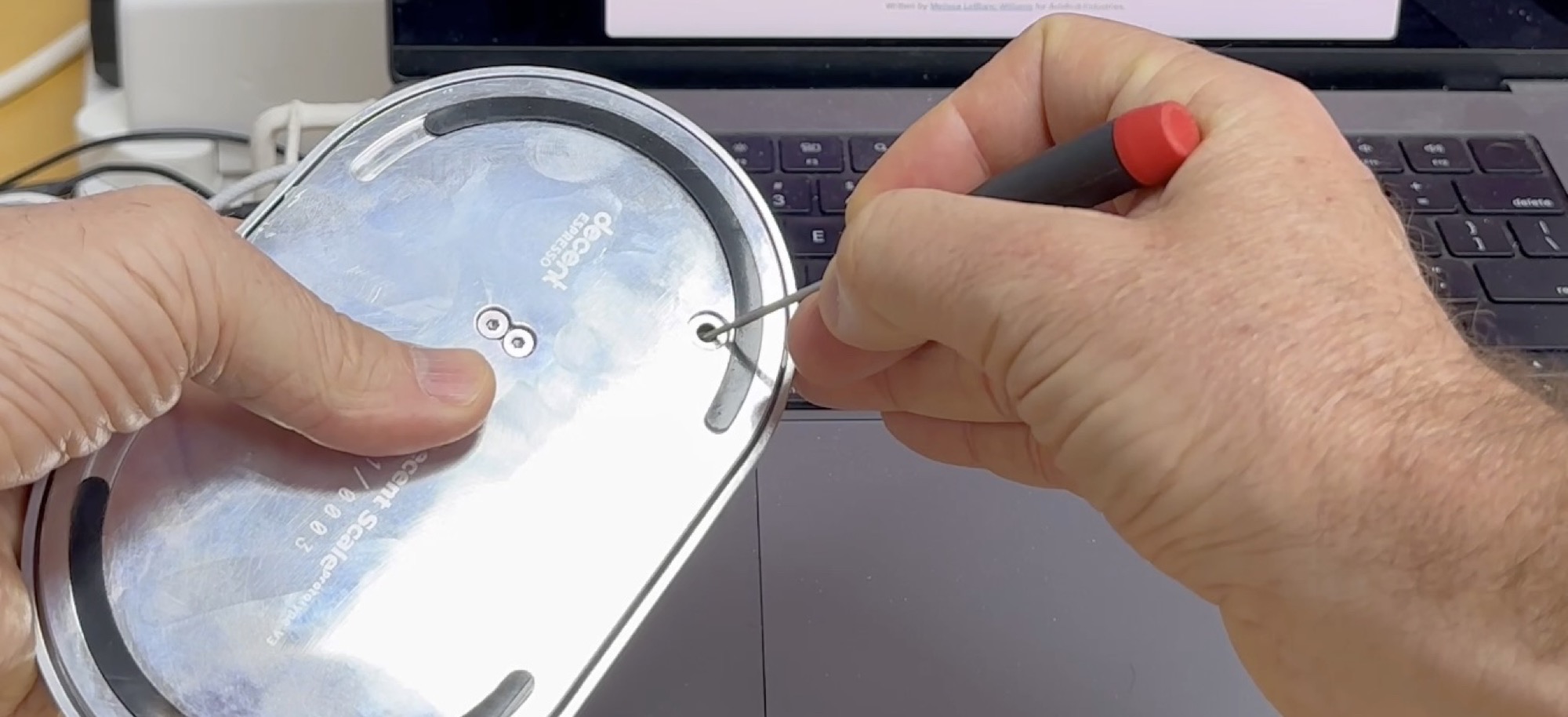
  • 复位按钮(Reset Button):
  • 通常仅在通过 USB-C 升级固件后才需要使用。
  • 位于秤体底部机壳上的一个小孔内,孔后有一个按钮。
  • 可用螺丝刀尖端按压此按钮。
  • 此操作会重启电子秤,不会丢失任何数据。


  • 更多信息:

    Decent 薄款蓝牙秤使用手册:目录

    标签:decentscale(Decent 电子秤)

    标签:脚垫 标签:复位 标签:睡眠模式 标签: 蓝牙 标签:电池 标签: 设置模式 标签: USB-C 标签: 充电 标签:称重 标签: 去皮 标签:校准

    Decent 薄款蓝牙秤特点介绍

    half decent scale
    half decent scale

    关于 Decent 薄款蓝牙秤,我们认为它与其他秤有显著区别的一些有趣特点:

  • 完全兼容老款 Decent 蓝牙秤,因此已被多种软件广泛支持:Beanconquerer | Act Four | Filtru | Espresso Log | Smart Espresso Profiler | Pressensor | PyDecentScale | Color bar manager | de1app
  • 来自 Decent 的多种免费 Web 应用,适用于使用蓝牙、USB 或 WiFi 的台式电脑与安卓设备,以及使用 WiFi 称重时的 iOS 设备(iPhone/iPad)。我们提供的应用包括:
  • 计时称重,支持导出为 CSV
  • 便于重复称量至同一目标重量的应用程序(例如 18g 咖啡豆粉量用于意式咖啡)
  • 质量控制称重:对同一物体的不同样本进行称重,确保重量一致性(在规定公差范围内)
  • 条形码启用称重:扫描物体后再称重,两者均保存至 CSV 文件,例如部分消耗的酒瓶
  • 鸡尾酒制作器:逐步协助添加配方中各成分的正确份量。也可用于其他配方,如染发剂颜色混合
  • 远程控制投粉:开启远程设备(磨豆机、水泵)电源,并在达到目标重量时关闭电源。通过 Home Control 智能电源插座实现
  • USB、WiFi 和蓝牙重量通信
  • 便捷的固件升级:通过 WiFi 或 USB 定期发布,更新稳定可靠
  • 两名全职程序员:一名负责固件,另一名负责应用。两者均定期免费发布,且为开源项目
  • 附带精密 50g 校准砝码,可自行完美重新校准秤
  • 完全开源。组件、PCB 和固件均开放。 https://github.com/decentespresso/openscale
  • 高度 14.5mm,略低于 Acaia
  • 续航超长的可充电电池(实际上这是其中成本最高的部件)
  • 极其简单的用户界面,无需随时查阅说明书
  • 价格方面,我们认为与最新一批非 Acaia 知名品牌秤相比具有竞争力
  • 内置完整计算机,我们承诺像 DE1 一样通过固件定期提供功能更新。例如,它搭载与 Gagguino 相同的 ESP32 微处理器


  • Decent 薄款蓝牙秤手册:目录

    Decent 薄款蓝牙秤(HDS)菜单选项说明

    本文档说明 Decent 薄款蓝牙秤(HDS)"HDS Setup"(HDS 设置)部分中的所有菜单项。

    如何进入 HDS 设置
  • 同时按住 O 按钮和 ▢ 按钮,直到屏幕上出现"HDS Setup"。
  • 使用 O 按钮在菜单项之间切换。
  • 按 ▢ 按钮选择一个菜单项。

  • 请继续阅读菜单选项

  • 固件 3.1.14 之前的版本
  • 固件 3.1.14 及之后的版本


  • 固件 3.1.14 之前的菜单选项
    1. 导航与系统
  • Exit(退出): 关闭设置菜单并返回主称重界面。
  • About(关于): 显示系统信息,包括当前固件版本、编译时间和唯一的编译 ID。
  • Show logo(显示标志): 在屏幕上显示开机标志(非常适合产品拍摄)。

  • 2. 设备设置与个性化
  • Calibration(校准): 重新校准秤的精度。需要单个参考砝码,重量为 50g、100g、200g、500g 或 1000g 之一。
  • Flip screen(翻转屏幕,开/关): 将屏幕显示旋转 180°,以便采用其他物理摆放方式。
  • Timer on top / weight on top(计时在上/重量在上): 切换布局偏好,在屏幕顶行显示计时器或重量。

  • 3. 连接与蓝牙(BLE)
  • Button with BLE(BLE 连接时按钮,启用/禁用):
  • Enable(启用): 无线连接期间保持物理按钮可用。
  • Disable(禁用): 连接期间锁定物理按钮,防止误触。
  • Heart beat(心跳,开/关):
  • On(开): 如果应用程序断开连接,自动断开秤的连接,以便更快地重新连接。
  • Off(关): 对于不支持心跳信号的旧版第三方应用程序,必须关闭此选项,以防止意外断开连接。

  • 4. WiFi 设置
  • WiFi on/off(WiFi 开/关): 启用或禁用无线网络。

  • 注意:激活后需要断电重启(关/开),才能广播本地热点并显示 WiFi 图标。

  • WiFi Status(WiFi 状态): 显示当前网络诊断信息,包括状态、SSID 名称和分配的 IP 地址。
  • Reset WiFi(重置 WiFi): 清除现有网络配置并重置 WiFi 状态。

  • 5. 电源与性能
  • Auto sleep(自动休眠,开/关):
  • On(开): 在 15 分钟无操作后关闭秤(仅在未连接 BLE 时),以节省电量。
  • Off(关): 保持秤持续通电,直到手动关闭或电池耗尽。

  • Quick boot(快速开机,开/关):
  • On(开): 轻触任意按钮即可立即开机。
  • Off(关): 需要长按才能开机,防止在旅行包内或拥挤的台面上意外启动。

  • Drift Comp(漂移补偿,关 / 0.05g / 0.075g / 0.1g / 0.2g): 校正因电子元件温度升高或环境热量引起的轻微重量波动。
  • 推荐: 一般意式咖啡使用 0.05g 或 0.075g。
  • 手冲咖啡: 使用 0.1g 或 0.2g,以抵消大壶热水带来的环境热漂移。

  • 固件 3.1.14 及之后的菜单选项

    3.1.14 版将原来冗长的扁平设置菜单替换为简洁的分类菜单。

    主菜单将设置分为以下几组:

  • Scale(秤)
  • Connections(连接)
  • Display(显示)
  • Power(电源)
  • 可选的 Grind by weight(按重量研磨)
  • 可选的 Pressensor(压力传感器)
  • Info(信息)
  • Exit(退出)

  • >请注意,如果某项设置后面显示 O,表示该设置已关闭。如果显示 X,表示该设置已开启。

    以下是选择上述任一菜单项后您将看到的选项:

    Scale(秤)
  • Back(返回)
  • Calibrate(校准)
  • Drift(漂移补偿):关 / 0.05g / 0.075g / 0.10g / 0.20g
  • 2x Tap Tare(双击去皮),即轻敲秤两次即可去皮 [切换 - O 为关,X 为开]
  • 3x Tap Timer(三击计时),即轻敲秤三次即可启动计时器 [切换 - O 为关,X 为开]

  • Connections(连接)
  • Back(返回)
  • WiFi [切换 - O 为关,X 为开]
  • Heartbeat(心跳)[切换 - O 为关,X 为开]
  • BLE Buttons(BLE 按钮)[切换 - O 为关,X 为开]。启用此选项后,即使有人通过 BLE 连接到您的秤,您仍然可以使用秤上的物理按钮。
  • WiFi Status(WiFi 状态)
  • WiFi Update(WiFi 更新)
  • Custom Build(自定义固件)
  • Reset WiFi(重置 WiFi)
  • Relink(重新配对)[配对后显示]。为 HDS 自定义固件重新配对您的秤。

  • Display(显示)
  • Back(返回)
  • Flip Screen(翻转屏幕)[切换 - O 为关,X 为开]
  • Top: Weight / Time(顶部:重量 / 时间)
  • Show Logo(显示标志)

  • Power(电源)
  • Back(返回)
  • Auto Sleep(自动休眠)[切换 - O 为关,X 为开]
  • Quick Boot(快速开机)[切换 - O 为关,X 为开]
  • WakeOnWeight(称重唤醒):关 / 2秒 / 3秒 / 4秒。表示您可以通过在秤上放置物品至少达到该时长来唤醒秤。

  • Info(信息)
  • Back(返回)
  • Status(状态)
  • About(关于)

  • Exit(退出)
  • 退出菜单

  • Decent 薄款蓝牙秤手册:目录

    Decent 薄款蓝牙秤(HDS)保养指南

    尽管您的 HDS 能够承受咖啡吧中偶尔溅到的水滴,但它仍然是一台高精度电子仪器。请遵循以下四大维护原则,以确保它能持续正常工作并在未来多年内保持精准。

    1. 日常清洁

    秤的外表面由钢化玻璃制成,专为快速清洁而设计。

  • 清洁方法: 使用微湿(不滴水)的超细纤维布擦拭咖啡渣或溅出的液体。然后,用干毛巾擦拭秤身,确保按键完全干燥。这样可以避免因潮湿而导致的误触。
  • 注意事项: 切勿将秤浸入水中或放入洗碗机。

  • 2. 磁吸 USB 充电口

    充电接口具有较高的耐湿性,但"耐湿"并不意味着防水。

  • 保持干燥: 在连接充电线之前,请确保磁吸接口干燥。
  • 紧急处理: 如果有液体进入接口内部,请立即断开电源。让其完全风干,以防止接触点氧化(生锈)。

  • 3. 防潮与内部完整性

    内部电路板(PCB)带有保护涂层,但仍应避免液体直接进入。

  • 如果发生大量液体泼溅:
  • 1. 立即将外部擦至完全干燥。
    2. 将秤放置在通风良好的区域。
    3. 等待 24 小时后再重新开机,以确保内部水汽已完全蒸发。

    4. 保护称重传感器

    称重传感器是测量重量的"大脑"。虽然它能很好地应对潮湿环境,但直接浸泡(浸透)可能导致校准漂移。

  • 避免"持续水流": 不要让水积聚在组件底部或直接接触内部传感器。
  • 保持校准稳定: 不使用时,请将秤放置在平坦、干燥的表面上,以维护传感器的健康状态。

  • 专业提示: 氧化是电子设备的隐形杀手。每天早晨萃取完毕后花 5 秒钟快速擦拭,是防止磁吸充电引脚长期受损的最佳方法。


    Decent 薄款蓝牙秤手册:目录

    2. 设置

    如何校准Decent 薄款蓝牙秤

    weight calibrate decent scale

    本教程将向您展示如何校准Decent薄款蓝牙秤的重量,使其在您的使用环境中更加精准。

    您需要准备一个已校准的砝码,规格为50克、100克、200克或500克。

    进入设置模式:
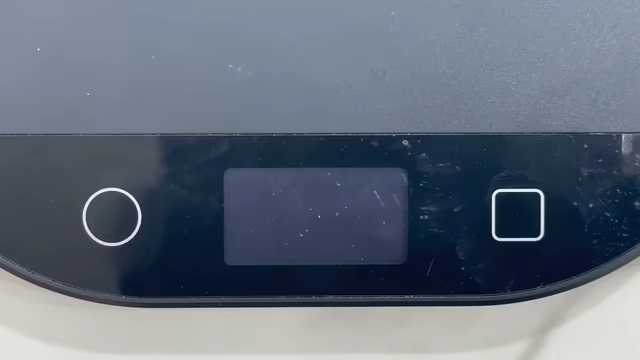
    1. 请用左手手指同时按住O按钮和▢按钮
    2. 您将看到HDS SETUP(设置)界面 decent scale setup

    校准您的电子秤:

    1. 确保您的电子秤上没有放置任何物品
    2. 按下O按钮,直到进入"校准"菜单。按下▢按钮
    3. 按下O按钮移动到"Calibrate"(校准)字样处。按下▢按钮
    4. 使用O按钮选择您所拥有的砝码重量,然后按下▢按钮开始校准
    5. 电子秤将以此"无重量"(0g)点为基准校准
    6. 当提示您放置砝码时,请将砝码放上。您有3秒操作时间
    7. 电子秤将以您的砝码为基准进行校准,完成后会给出提示
    8. 取下砝码,去皮后重新放回砝码。此时显示的重量应该已经准确

    decent scale calibrate 100g


    Half Decent Scale Manual: table of contents

    如何在 Decent 薄款蓝牙秤(HDS)上使用 WiFi


    HDS 启用 WiFi

    1. 在您的 Decent 薄款蓝牙秤上启用 WiFi
  • 同时按住 O 按钮和 [] 按钮,直到显示“HDS Setup”,即可进入“HDS Setup”模式。
  • 导航到“WiFi Settings”菜单项,按 [] 按钮进行选择。
  • 选择“WiFi On”菜单项。显示屏将显示:“WiFi enabled, restart Scale”。
  • 退出菜单,然后关闭秤并重新开机。

  • 2. 使用浏览器连接到 Decent 薄款蓝牙秤

    a) 如果您之前没有配置过 Wi-Fi 设置,Decent 薄款蓝牙秤将创建自己的 Wi-Fi 网络。

  • 在您的设备上找到“Decent Scale”Wi-Fi 网络并连接。 “Decent Scale”Wi-Fi 密码为“12345678”。

  • b) 如果您之前已为 HDS 配置过 WiFi 设置以连接到您现有的 WiFi 网络,请检查秤显示屏上蓝牙指示符旁是否显示链条图标(⛓️)。

    请注意,如果您无法通过手机连接到秤,请尝试将其切换为飞行模式,然后重试。


    3. 可选:将秤连接到您的家庭网络
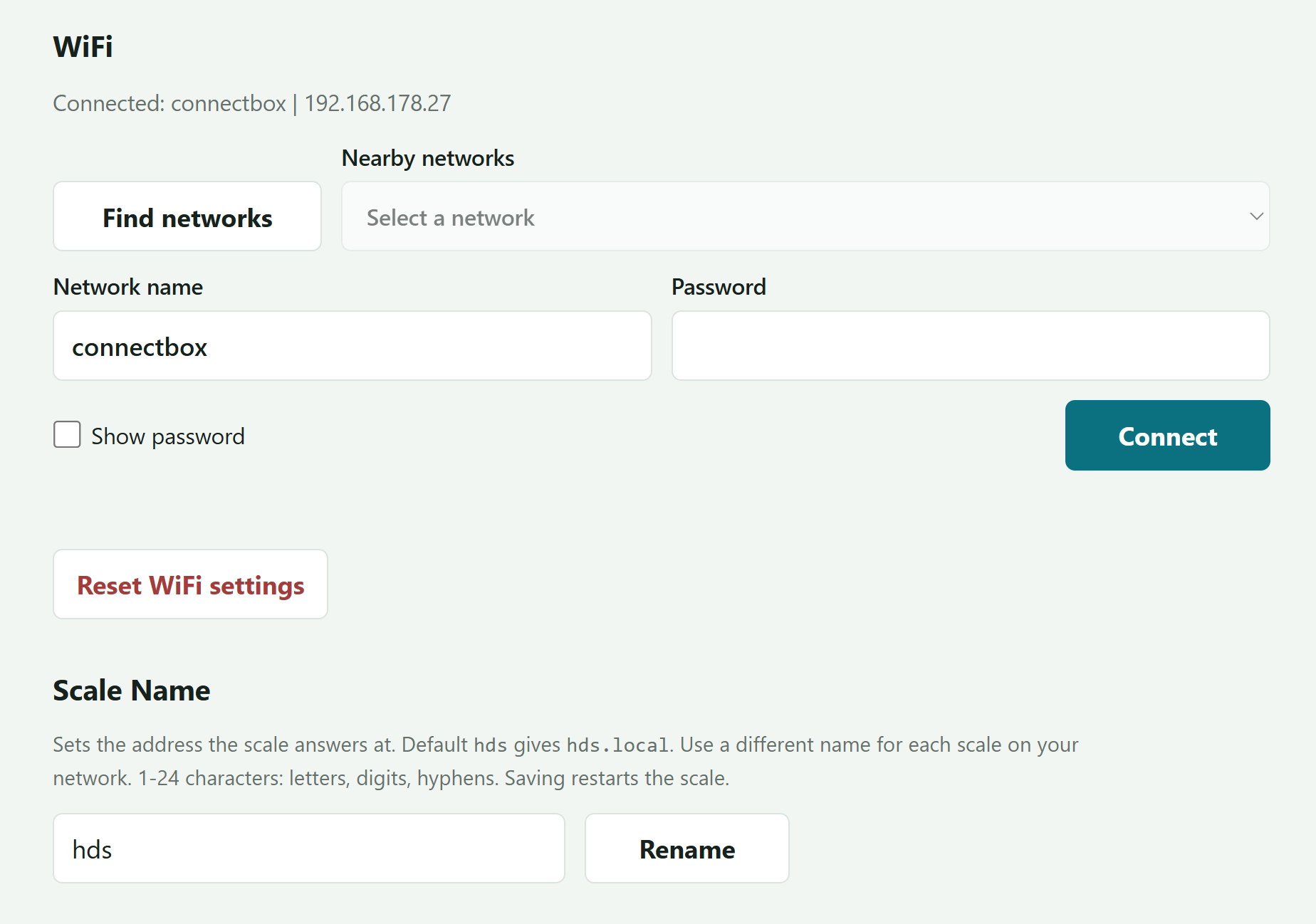
    1. 打开秤的网页。将您的手机或电脑连接到秤当前的 Wi-Fi 网络。打开 http://hds.local。如果您因为使用多台秤而更改了秤的地址,请连接到重命名后的地址。您也可以连接到秤的 IP 地址。您可以在秤上的 Setup > Connections > WiFi Status 下找到该 IP。
    2. 输入您家庭网络的名称。在页面上稍微向下滚动,在 Network name 中输入其名称。
    3. 输入新网络的密码。使用 Show password 进行核对,然后选择 Connect。您无需重置 Wi-Fi 设置。

    连接到 WiFi 家庭网络

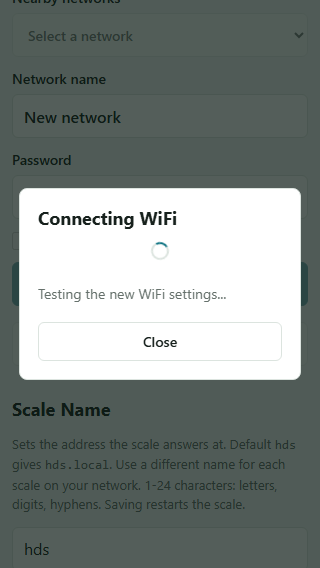
    4. 点击“Connect”。秤现在将测试网络,然后返回并报告结果。页面可能会暂时失去联系。请保持浏览器打开且秤处于开机状态;此时请勿切换手机或电脑的 Wi-Fi。

    测试新的 WiFi 设置

    5. 等待“Connection test succeeded.”。路由器将为秤分配一个新的 IP 地址并显示出来。
    6. 现在,在您的手机或电脑上访问这个相同的 IP 地址。保持浏览器标签页打开,并在设备的 Wi-Fi 设置中切换网络。返回浏览器,仅在您的设备连接成功后才点击“Continue”。

    请注意,除非秤显示不同的当前 IP,否则您应保留预填的地址。如果确实不同,请在点击“Continue”之前输入新的 IP 地址。
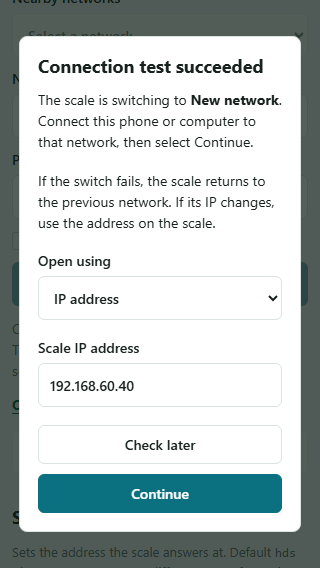
    连接测试成功

    7. 确认更改。查找 “Connected to [your network]. WiFi settings saved.”。仅连接测试成功并不能确认最终切换已完成。

    如果连接失败:秤将保留之前的 Wi-Fi 设置并尝试重新连接到原网络。请重新加入该网络并重新打开秤的页面。

    请注意,如果原网络不可用,请使用密码 12345678 连接到 DecentScale,并打开 http://192.168.1.1。手动输入网络名称和密码。

    如何设置 HDS 按重量研磨

    HDS 按重量研磨功能可让您的 Decent 薄款蓝牙秤(HDS)通过兼容的 Tasmota 智能插座自动控制磨豆机(见右图)。

    一切设置完成后,秤可以开启磨豆机插座的电源、监测研磨中咖啡的重量、在接近目标粉量时关闭磨豆机,并为下一次粉量做好准备。

    本指南将以简单的步骤带您完成设置。

    Tasmota 智能插座

    您需要准备

    开始之前,请确认您已具备:

  • 一台固件中包含按重量研磨插件的 HDS 秤
  • 一个兼容的 Tasmota 智能插座,例如 https://nous.technology/product/a6t.html https://de.athom.tech/blank-1/tasmota-esp32-c3-eu-plug-v3 https://www.athom.tech/blank-1/tasmota-esp32-c3-uk-plug-v3 https://www.athom.tech/blank-1/tasmota-esp32-c3-us-plug-v3
  • 已在该智能插座上安装按重量研磨插座固件
  • 秤与智能插座连接到同一个 Wi-Fi 网络
  • 磨豆机已插入智能插座
  • 一个接粉杯

  • 所需的智能插座固件可从 Decent Espresso 的 tasmota-auto-doser 项目获取。

    第 1 步:设置智能插座

    在您的 Tasmota 智能插座上安装所需固件。

    然后将插座连接到与您的 HDS 秤相同的 Wi-Fi 网络。

    目前,请先让磨豆机的物理电源开关保持关闭状态。在允许磨豆机电机运转之前,您需要先安全地测试系统。


    第 2 步:在秤上启用按重量研磨

    在您的 HDS 秤上:

    1. 安装或刷入包含按重量研磨插件的固件。您可以在 HDS 自定义构建网站上找到该固件。我们在此说明了如何使用该网站。
    2. 将秤连接到 Wi-Fi。
    3. 打开 HDS 设置菜单。
    4. 选择按重量研磨。
    5. 选择启用。
    6. 选择选择插座。
    7. 从列表中选择您的智能插座。
    8. 如有需要,调整磨豆机设置。
    9. 选择返回退出菜单。

    秤通过 MAC 地址识别插座。其主机名和 IP 地址仅用于存储,以便日后更快地找到它。


    第 3 步:在磨豆机关闭的情况下进行首次测试

    此时请勿打开磨豆机的物理开关。

    首次测试用于确认秤与智能插座之间的通信正常,而不会真正启动磨豆机。

    退出菜单后,秤最终应显示:

    去皮以进入待命

    现在:

    1. 将空的接粉杯放在秤上。
    2. 按去皮。
    3. 让杯子保持静止。
    4. 等待显示屏显示就绪。
    5. 确认智能插座继电器已开启。
    6. 缓慢地向杯中或秤上增加重量。
    7. 持续增加,直到达到截止点。
    8. 确认智能插座已关闭。
    9. 移除所增加的重量。
    10. 将空杯放回秤上。
    11. 等待显示屏恢复为就绪。

    只有在本次测试稳定可靠后,才能打开磨豆机的物理开关。


    第 4 步:选择您的目标粉量

    默认设置为:

  • 目标: 15.0 克
  • 安全值: 2.0 克
  • 零点范围: -1.0 克至 1.0 克
  • 零点保持: 1000 毫秒
  • 目标容差: 0.5 克

  • 日常使用中最重要的设置是目标克数。

    例如,如果您通常想研磨 18 克咖啡,请设置:

    目标克数 = 18.0

    启用按重量研磨后,您可以在正常称重界面同时按住两个按钮约 500 毫秒来打开其菜单。


    第 5 步:了解安全值设置

    磨豆机通常不会恰好在目标重量时关闭。

    相反,截止点按以下方式计算:

    目标重量 − 安全值

    例如:

    目标 15.0 克 − 安全值 2.0 克 = 截止点 13.0 克

    这意味着磨豆机会在大约 13 克时收到停止指令。

    为什么要提前这么多?

    因为磨豆机断电后,咖啡渣仍可能在短时间内继续落入杯中。提前截止有助于让最终粉量更接近实际目标。

    您通常无需自己不断调整此值。系统可以从正常完成的粉量中学习更合适的安全值。


    第 6 步:进行第一次实际研磨

    在空转测试正常后,打开磨豆机的物理开关。

    首次研磨:

    1. 将空的接粉杯放在秤上。
    2. 如果显示屏显示去皮以进入待命,请按去皮。
    3. 让杯子保持静止。
    4. 等待就绪。
    5. 此时智能插座应已供电。
    6. 如果您的磨豆机需要手动启动,请启动磨豆机。
    7. 咖啡开始落入杯中。
    8. 当秤检测到合理的重量上升后,显示屏切换为研磨中。
    9. 达到截止点时,秤发送关闭指令。
    10. 等待剩余咖啡落完。
    11. 取下已装满的杯子。

    至此完成一次按重量研磨循环。

    重要提示——配备自锁式物理开关的磨豆机:

    即使智能插座已断电,自锁开关仍可能保持在开启位置。在将空杯放回秤上之前,请先将磨豆机的物理开关拨回关闭状态。 否则,当按重量研磨重新进入待命状态且智能插座再次通电时,磨豆机可能会立即启动。


    第 7 步:为下一次粉量做准备

    您通常无需在每次研磨后都按去皮。

    取下装满的接粉杯后:

    1. 如果您的磨豆机配备自锁式物理开关,请先将其拨回关闭状态。
    2. 倒空杯子。
    3. 将空杯放回秤上。
    4. 让它保持静止。
    5. 等待重量稳定在零点附近。
    6. 秤将自动恢复为就绪。

    在默认设置下,杯子需要在零点附近保持稳定约一秒,系统才会重新进入待命状态。

    请记住: 当系统重新进入待命状态时,智能插座可能再次供电。如果自锁式磨豆机开关一直处于开启状态,插座重新待命时磨豆机可能会立即启动。


    显示屏信息的含义

    以下是最常用的一些信息。

    等待 Wi-Fi

    秤正在等待 Wi-Fi 连接。

    请检查秤能否连接到其已保存的网络。

    等待插座

    秤当前无法连接到所选智能插座。

    请检查插座是否已通电并连接到同一网络。

    去皮以进入待命

    秤已找到插座,但磨豆机被安全地保持在关闭状态。

    请将空的接粉杯放在秤上并按去皮。

    等待归零

    秤正在等待稳定的零点读数。

    请勿触碰空杯,直到读数稳定。

    就绪

    一切已进入待命状态,可以开始研磨。

    插座继电器已开启。

    如果您的磨豆机使用自锁式物理开关,请记住:让该开关保持开启状态,可能导致系统一进入此状态磨豆机就立即启动。

    研磨中

    秤已检测到咖啡重量正常上升。

    请让研磨继续进行。

    停止中

    秤已发送关闭指令,正在等待确认。

    取下杯子

    粉量已完成。

    请取下已装满的接粉杯。

    等待归零

    秤正在等待空杯放回。

    放回之前,请确认自锁式磨豆机开关已拨回关闭状态。

    然后将空杯放回并保持静止。

    忙碌

    另一个秤或客户端正在使用该智能插座。

    请断开其他客户端或重启插座。

    错误

    按重量研磨已进入故障安全状态。

    请检查智能插座并重新连接按重量研磨。


    自动学习的工作原理

    按重量研磨可以自动调整其安全值。

    假设您的目标是:

    15.0 克

    但您最终完成的粉量反复落在:

    15.3 克

    系统可以为后续粉量增大安全值,使其略微提前关闭磨豆机。

    它在计算自适应值时会使用最近三次有效的建议值。

    它会避免从异常粉量中学习,例如:

  • 最终重量始终无法稳定
  • 杯子被过早取下
  • 磨豆机关闭后重量下降
  • 研磨在达到目标前停止
  • 测得的研磨速度异常偏高
  • 最终结果与目标相差过大

  • 这有助于防止某次失误或异常研磨影响后续粉量。


    如果秤无法重新进入待命状态

    一次粉量完成后,按重量研磨需要满足三个条件才能再次就绪:

    1. 已装满的杯子必须被取下。
    2. 空杯必须被放回。
    3. 杯子必须在零点范围内保持稳定。

    默认的零点保持时间为 1000 毫秒,即一秒。

    如果秤仍无法重新进入待命状态,请确认空杯确实接近零点且完全静止。

    在尝试重新待命之前,也请确认配备自锁式物理开关的磨豆机已拨回关闭状态。


    如果秤显示等待插座

    当前无法连接到所选插座。

    请检查:

  • 智能插座是否已通电
  • 插座与秤是否在同一 Wi-Fi 网络
  • 插座服务是否正在运行
  • 已保存的主机名是否仍然有效
  • 已保存的 IP 地址是否仍属于正确的插座

  • 如果插座的 IP 地址已更改且秤无法自动重新找到它,请打开菜单并再次运行选择插座。


    如果秤显示去皮以进入待命

    这通常是安全功能,而非故障。

    插座连接正常,但在您有意执行去皮之前,磨豆机将保持关闭。

    请将空的接粉杯放在秤上并按去皮。

    自动启动或恢复时的去皮不会使磨豆机进入待命状态。


    重要的安全要点

    有几条规则值得牢记。

    首次测试务必在磨豆机物理开关关闭的情况下进行。

    秤控制的是智能插座的电源,它并不操作磨豆机的物理开关。

    >如果您的磨豆机配备自锁式物理开关,在插座停止磨豆机之后、放回空杯之前,务必将该开关拨回关闭状态。

    在智能插座处断电并不会改变物理自锁开关的位置。如果该开关保持开启,当空杯放回、系统重新待命并恢复供电时,磨豆机可能会立即启动。

    此外,一旦显示屏显示就绪,秤只知道有重量在增加。它无法分辨增加的是咖啡还是其他物体。

    如果您更换了杯子、移动了设备,或在秤上放置了不同的物体,请在研磨前重新去皮。

    系统还经过专门设计:一旦失去与当前插座的连接,插座将关闭,而不是继续运行。


    日常工作流程

    一切配置完成后,正常操作非常简单:

    1. 放下空杯。

    2. 如果秤提示,请按去皮。

    3. 等待就绪。

    4. 启动磨豆机。

    5. 让秤在达到目标时切断电源。

    6. 取下已装满的杯子。

    7. 如果磨豆机配备自锁开关,请将其拨回关闭状态。

    8. 倒空并放回杯子。

    9. 等待就绪。

    10. 重复以上步骤。

    关键的安全习惯很简单:

    磨豆机停止 → 物理开关关闭 → 放回空杯。

    初始设置完成后,大部分网络连接、截止点计算、自适应安全值和重新待命都会在后台自动完成。

    3. 固件

    Decent 薄款蓝牙秤 (HDS) 1.1 版本新增功能

    hds v1.1

    在Decent薄款蓝牙秤(Half Decent Scale)的测试及v1.0版本发布期间,我们一直倾听客户的反馈。因此,v1.1版本在各方面都带来了显著改进。


    以下是Decent薄款蓝牙秤v1.1的新功能

    1. 全新外壳设计
    2. 全新充电线缆接口
    3. 改进的电路板设计
    4. 全新激光刻印


    1. 全新外壳设计

    Decent薄款蓝牙秤的外壳经过重新设计,以解决测试版和v1.0版本用户报告的多个初期问题。

  • 改进的拉丝黑色外壳2
  • 现在更不易受水损坏
  • 无线连接性能更佳
  • 此外,连接电源时称重干扰更小1
  • 嵌入式USB-C接口,节省空间:

  • 全新HDS v1.1


    2. 重新设计的充电接口

    全新磁性接口

    之前的USB充电接口在连接时会导致测量不稳定,并且存在水损坏的潜在风险。

  • 新的磁性接口适配器可连接至HDS进行充电。
  • 增加了橡胶垫圈,在不使用时保护USB端口。
  • 新的重新设计的充电线缆,配备磁性接口。

  • 注意: 新的磁性线缆对于Euan Lake的定制滴水盘来说尺寸过大,为此用途您应购买我们网站上出售的柔性USB-C线缆。


    3. 改进的电路板设计

    v1.1版本同样解决并修复了电路板的若干问题。其中包括HDS有时未能正确检测电池电量,以及未能通过USB正确识别自身。

  • Decent薄款蓝牙秤现在通过USB连接时显示为"Half Decent Scale"。
  • 电池电量检测功能得到改进。
  • 此外,称重稳定性与测量精度均得到提升。
  • 最后,还增加了用于测量环境温度的温度传感器。


  • 4. 全新激光刻印

    秤上新增的激光刻印可帮助快速识别您的HDS版本。


    1.

    建议使用高品质USB充电器,以最大程度减少HDS在连接充电器使用时的称重干扰。

    2.

    我们之前错误地提及外壳采用新的亮金属抛光。颜色与1.0版本相同。


    Decent薄款蓝牙秤说明书:目录

    Decent薄款蓝牙秤固件升级工具

    在技术支持页面找到该工具

    Half Decent Updater 致力于简化您的 Decent 薄款蓝牙秤的固件更新流程。

    如何更新您的 Half Decent Scale

    所需物品

  • Google Chrome 或 Microsoft Edge 浏览器(其他浏览器无法使用)。
  • 一根将秤与计算机相连的 USB 线。
  • Mac 用户: 可能需要先安装 CH34x USB 驱动——否则计算机无法识别秤。部分 Windows 和 Linux 设备也可能需要此驱动。

  • 步骤 1:选择版本

    打开更新页面,从 版本 下拉菜单中选择您需要的版本。如果出现第二个名为 PCB Variant 的下拉菜单,请查看秤电路板上的标签并选择匹配的选项。

    选择版本下拉菜单

    步骤 2:下载

    点击 下载 按钮。一个文件将保存到您的计算机——请记住它的存放位置(通常是“下载”文件夹)。

    下载按钮

    已下载的固件压缩包

    步骤 3:加载文件

    点击 选择文件,然后选择刚下载的文件。绿色消息将确认文件已成功加载。

    选择固件压缩包进行上传

    步骤 4:连接您的秤

    点击 连接设备。浏览器会弹出一个窗口,要求您选择一个设备——从列表中选择您的秤,然后点击 连接。

    注意: 旧版本秤会显示为:

    wchusbserial

    在 Windows 上则显示为:

    COMx(其中 X 为 1 至 10 之间的数字)

    新版本秤会显示为:

    Half Decent Scale

    选择设备

    当设备信息框出现时,即表示连接成功。

    设备已连接

    步骤 5:更新

    点击 刷写固件 并等待。您将看到一个进度条——运行时切勿拔掉 USB 线或关闭页面。

    当绿色消息 “刷写完成!” 出现时,即表示更新成功。您的秤将自动重启并运行新软件。

    更新进行中

    遇到问题?

  • 弹出窗口中没有设备显示:请尝试另一根 USB 线——部分线缆仅支持充电,无法传输数据。
  • 连接失败:拔掉 USB 线,重新插入,然后重试。
  • 按钮显示“已连接”但无反应:确保没有其他程序连接到您的秤(关闭任何可疑的程序)。


  • Half Decent Scale 手册:目录

    如何使用 USB-C 升级 Decent 薄款蓝牙秤的固件

    正在寻找 v3.0.0 升级说明?

    虽然我们推荐您使用 WiFi 更新秤的固件,但有时使用 USBC 会更方便或必要。

    例如,如果您升级到存在重大错误的测试版固件,导致秤“变砖”而无法正常开机。通过 USBC 更新固件可以让您的秤恢复工作。


    以下是展示整个过程视频:

    Decent 薄款蓝牙秤的 USB-C 固件更新


    以下是操作步骤:

  • 如果使用 Mac,请确保已安装所需的 WCH CH34X macOS 驱动程序。
  • 如果使用 Windows 电脑,请确保已安装所需的 WCH CH34X Windows 驱动程序。


  • 1. 通过 USB-C 数据线将秤连接到电脑。
    3. 如果您运行的固件版本为 v2.7.6 或更早:
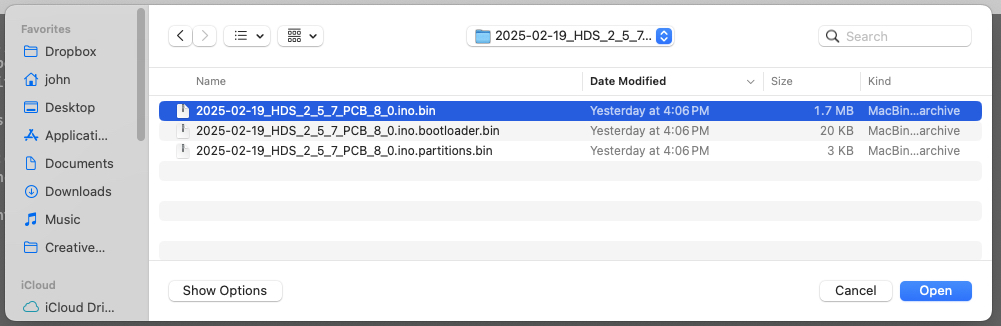
    1. 选择您之前下载的 "ino.bin" 文件。选择秤固件文件
    2. 在第一个偏移量中输入 10000 偏移量 10000
    1. 如果您的秤确实已变砖(无法开机),通常可以先通过 USB-C 完全擦除秤固件,然后上传全部 3 个固件镜像来恢复。
    2. 如果您还想上传引导加载程序和分区表,则同时选择这两个文件。
    1. 引导加载程序文件的偏移量为 "0000"
    2. 分区表文件的偏移量为 "8000"
    3. 如果您擦除或上传 3 个文件,则需要对秤进行重量校准。
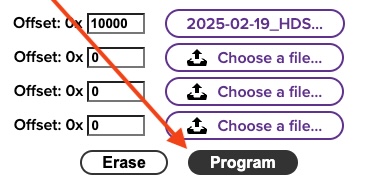
    4. 点击 PROGRAM 按钮 ADA 编程按钮
    5. 您应该会看到进度条 ADA 进度条
    6. 等待 2 分钟,直到看到消息 "To run the new firmware, please reset your device"(要运行新固件,请重置您的设备)ADA 上传完成
    7. 拔下 USB-C 线,将秤翻转,用小螺丝刀按下重置按钮。重置秤按钮
    1. 如果您已安装 esptool,也可以通过命令行 "esptool.py chip_id" 触发秤重置。
    8. 此时您的秤应能正常工作


    Decent 薄款蓝牙秤手册:目录

    4. 开发者与创客

    Decent 薄款蓝牙秤程序员编译指南

    * 通过蓝牙发送这些命令时,应使用二进制格式

  • 通过 USB 和 WiFi 发送这些命令时,应使用十六进制字符串格式
  • 另请参阅旧的 Decent 秤 API 文档。Half Decent 秤兼容该指令集,但增加了大量新命令
  • 还提供了 Python 库
  • JavaScript 应用和称重库(支持蓝牙、USB 和 WiFi!)


  • 新的“心跳”功能解决了 Android 9 及更早版本中的连接问题。

  • 应用程序需要每 5 秒至少发送一次“心跳”信号,否则蓝牙连接将会断开
  • 发送给秤的心跳命令为:“03 0a 03 ff ff 00 0a”
  • 为什么需要此功能?
  • 较旧版本的 Android 存在一个问题:即使应用程序已断开连接,蓝牙仍会保持与设备的连接。
  • 心跳功能解决了该问题,也是 Decent 在 DE1 上采用相同方法解决同一问题的方式。
  • 不了解心跳功能的旧版应用程序将自动禁用心跳要求
  • 当它们发送 LED 打开蓝牙命令时,若该命令的第 6 个字节设置为 00
  • 或发送 TARE 命令时,若最后一个字节为 00。
  • 希望使用心跳功能的应用程序(强烈推荐使用),
  • 应将 LED 打开命令的最后一个数据字节设置为 01,例如:“03 0A 01 01 00 01 08”
  • 同时应将 TARE 命令的最后一个数据字节设置为 01,例如:“03 0F 01 00 00 01 0C”
  • 这些变体的 LED 打开和 TARE 命令对不具备心跳功能的旧版 Decent 秤不会产生任何负面影响。
  • DE1 用户应更新至日期为 4 月 11 日或更新的 NIGHTLY 版 de1app


  • HDS 可接收的命令 (v2.5.8)

    03 0F TARE(含校验和)

    (请阅读上述关于心跳功能的注意事项)

    03 0A 00 关闭 OLED

    03 0A 01 打开 OLED

    (请阅读上述关于心跳功能的注意事项)

    03 0A 02 关机

    03 0A 03 00 退出省电模式,OLED 正常亮度

    03 0A 03 01 进入省电模式,OLED 最低亮度

    03 0B 00 计时器停止

    03 0B 02 计时器重置

    03 0B 03 计时器启动

    03 1A 00 手动校准

    03 1A 01 智能校准

    03 1B WiFi OTA

    03 1D 00 设置采样数为 1

    03 1D 01 设置采样数为 2

    03 1D 02 设置采样数为 4

    03 1E 00 00 隐藏菜单

    03 1E 00 01 显示菜单

    03 1E 01 00 隐藏关于信息

    03 1E 01 01 显示关于信息

    03 1E 02 00 隐藏调试信息

    03 1E 02 01 显示调试信息

    03 1F 重置

    03 20 00 禁用 USB 重量传输

    03 20 01 启用 USB 重量传输

    03 22 发送一次电池电压数据


    重量:

    data[0] = modelByte;

    data[1] = 0xCE; // 重量稳定的类型字节

    data[2] = weightByte1;

    data[3] = weightByte2;

    data[4] = 0x00;

    data[5] = 0x00;

    data[6] = calculateXOR(data, 6); // 最后一个字节为 XOR 校验


    按键事件:

    data[0] = modelByte;

    data[1] = 0xAA; // 按键事件的类型字节

    data[2] = buttonNumber; // 1 表示 O 键,2 表示 ▢ 键

    data[3] = buttonShortPress; // 1 表示短按,2 表示长按

    // 根据需要用虚拟数据或真实数据填充剩余部分

    data[4] = 0x00;

    data[5] = 0x00;

    data[6] = calculateXOR(data, 6); // 最后一个字节为 XOR 校验


    关机事件:

    data[0] = modelByte;

    data[1] = 0x2A;

    data[2] = buttonNumber;

    data[3] = buttonShortPress;

    data[4] = 0x00;

    data[5] = 0x00;

    data[6] = calculateXOR(data, 6); // 最后一个字节为 XOR 校验


    电池电压:

    data[0] = modelByte;

    data[1] = 0x22;

    data[2] = voltageByte1;

    data[3] = voltageByte2;

    data[4] = 0x00;

    data[5] = 0x00;

    data[6] = calculateXOR(data, 6); // 最后一个字节为 XOR 校验


    通过 USB 调试

    您可以连接 USBC 线缆,并使用 Serial 等程序(设置参数为 115200,8,N,1)观察秤的运行状态。这使得调试变得极为简单。

    HDS 串口


    Half Decent 秤手册:目录

    Decent 薄款蓝牙秤web应用介绍

    Decent 薄款蓝牙秤web应用

    本合集展示了三款使用纯 JavaScript、HTML 和 CSS 构建的 Web 应用。它们演示了通过 Web 蓝牙低功耗(Web BLE)、Wi-Fi 和 Web USB 可用的各种功能。这些应用将为您打开与您的Decent 薄款蓝牙秤交互的全新方式,为您提供强大的质量控制、精确称重及简化定量工具,所有操作直接在您的网络浏览器中完成。


    体验应用:在线演示

    即刻上手体验我们的网络工具。可在台式机和笔记本电脑的浏览器以及安卓手机和平板上使用。在 iPhone 和 iPad 上,安装免费的 Beacio 应用(为 Safari 添加蓝牙功能)后即可在 Safari 中使用。任何设备也都可以通过秤的 Wi-Fi 连接。

    称重并保存:这是您日常称重任务的首选应用。可在设定时间内精确测量物品,并轻松导出结果用于分析或记录。

    质量控制助手:非常适合确保一致性。该应用允许您反复称重相同物品,简化数据追踪和质量检查。

    定量助手:通过直观的界面简化您的定量操作,旨在实现准确且可重复的测量。

    鸡尾酒制作助手:这款互动应用将引导您完成著名《PDT 鸡尾酒手册》中经典鸡尾酒的全部制作步骤。


    入门指南:如何连接与使用

    将您的Decent 薄款蓝牙秤与我们的web应用连接非常简单。请遵循以下步骤:

    1. 检查浏览器:

    在电脑或安卓设备上,请使用最新版本的 Google Chrome(136 或更新版本)或 Microsoft Edge(136 或更新版本)。在 iPhone 或 iPad 上,请安装免费的 Beacio 应用并使用 Safari:在 iOS 上只有 Safari 支持扩展。

    2. 打开应用:

    访问上方提供的任一应用链接。

    3. 启用配对模式:

    将您的 Decent 薄款蓝牙秤置于蓝牙配对模式。

    4. 通过应用连接:
  • 点击网页应用中的“连接”按钮。
  • 将弹出一个窗口,列出可用的蓝牙设备。
  • 从列表中选择“Decent Scale”。
  • 5. 确认连接:

    连接成功后,“连接”按钮将变为红色,文字变为“断开连接”。您还会在屏幕上看到来自秤的实时重量更新。

    6. 开始操作:

    点击“开始”按钮,然后根据您所使用的应用,按照屏幕上的指示进行操作。


    使用 USB-C 连接:

    我们的应用也支持直接 USB-C 连接。如果您选择此方式:

  • 首先,通过 USB-C 线缆将您的设备连接到f Decent 蓝牙秤。
  • 然后,在您的设备上安装 CH34X 串口驱动。
  • 从下拉菜单中选择 USB 连接,点击“连接”,然后从弹出列表中选择“USB 串口”。
  • 连接后,实时重量更新将显示在屏幕上。


  • 使用 Wi-Fi 连接(固件版本 3.0.0 及以上):

    Decent 薄款蓝牙秤现已支持 WiFi,提供更多功能和连接方式。

  • 要启用 WiFi 模式,请进入 HDS 设置菜单,找到“WiFi 设置”选项。

  • 您可以在那里启用或禁用 WiFi,并查看当前的 WiFi 详情。

  • 如果您切换 WiFi 开/关,必须重启秤才能使新设置生效。

  • HDS 将开启自己的 WiFi,名称为“Decent Scale”。该网络受密码保护,密码为 '12345678'。

  • 连接到此 WiFi 后,在浏览器中访问 hds.local 或 192.168.1.1 以更改 WiFi 设置。

  • 通过访问 hds.local 页面并输入您的 WiFi 名称和密码,将 HDS 连接到您的家庭 WiFi(2.4 GHz)。

    重启秤以应用新设置。请正确保存您的 WiFi 设置,并确保 HDS 处于信号范围内。否则,它会恢复至自己的 WiFi(Decent Scale),这样您就可以在需要时重新更改设置。


    目的与受众

    这些web应用服务于两个主要目标:

  • 针对秤用户:我们的 Decent蓝牙秤工具实用且易于使用。它们增强了秤在日常任务中的功能。
  • 针对开发者:通过实际演示 Web 蓝牙和 Web USB 的功能,鼓励对这些技术的探索与创新。

  • 这些应用非常适合:

  • Decent Espresso 咖啡机和/或 Decent 薄款蓝牙秤的用户:优化您的日常称重和咖啡制作流程。
  • 质量控制专业人员:简化称重流程,提高一致性,简化数据收集。
  • 开发者与技术爱好者:探索 Web BLE 和 Web USB 在物联网环境中的实际应用。


  • 面向开发者:技术深度解析
  • 这些web应用的代码可在 openscale 仓库的 web_apps 目录中获取:openscale 仓库。
  • 技术基础: 使用标准 HTML、CSS 和 JavaScript 构建。
  • 样式: Tailwind CSS 采用以实用为先的样式方法,确保界面响应式且现代。注意:Tailwind 是一个 CSS 框架,但其核心逻辑使用纯 JavaScript,避免了繁重的 JS 框架。
  • 连接方式:
  • Web 蓝牙 API (Web BLE):实现与 Decent 薄款蓝牙秤的无线通信。
  • Web USB API:提供备用的有线连接方式。
  • 浏览器兼容性: 使用 Google Chrome(136 或更新版本)或 Microsoft Edge(136 或更新版本),以及通过秤的 Wi-Fi 连接的 iOS 和 Safari 浏览器。
  • WiFi (WebSocket):将 Decent 薄款蓝牙秤升级至固件 3.0.0 版本,然后按照上述说明开启该功能。HDS 将通过 WebSocket 端点广播重量数据并接收去皮指令。示例代码请参考此处。
  • 数据存储: 读数、预设等数据将本地存储于浏览器的本地存储中。用户可以将数据下载为 JSON 或 CSV 文件。


  • 代码结构与关键模块

    代码库设计为易于理解和修改。“称重并保存”和“定量助手”功能采用模块化结构,而“质量控制助手”采用单体结构,可能提供更简洁的功能交互概览。

    关键 JavaScript 模块及其作用:

  • scale.js:处理 BLE 协议、与 Half Decent 秤(HDS)的通信以及核心定量模式功能。
  • constants.js:存储用于 HDS 通信的预编程 10 字节消息及各种阈值。
  • state-machine.js:使用有限状态机模型实现“定量助手”和“质量控制助手”的核心逻辑。
  • export.js:管理重量读数和评估数据导出为 CSV 或 JSON 文件的功能。
  • presets.js:允许用户在“定量助手”和“质量控制助手”中将目标重量保存为预设,并由浏览器缓存于本地。
  • ui-controller.js:管理 HTML 界面的更新与变更。
  • modules/connection:包含 BLE 和 USB 连接方式的具体实现。
  • modules/reconnecting-websocket.js/:一个简单的模块,帮助您自动重连 WebSocket,建议在 WiFi 信号强度不足时使用。

  • 请参阅 Decent 蓝牙秤编程指南 以获取关于秤通信协议的详细信息。


    开发环境搭建

    按照以下简单步骤获取本地副本并运行:

    1. 下载 web_apps 目录: GitHub 不支持直接下载子目录。请使用专门工具完成此操作。以下提供几个选项:
  • 使用在线工具如 DownGit 或 github1s。
  • 访问该工具的网站。
  • 粘贴 GitHub 上 web_apps 目录的 URL:https://github.com/decentespresso/openscale/tree/main/web_apps
  • 按照工具说明将目录下载为 ZIP 文件。
  • 解压下载的 ZIP 文件。这将生成一个 web_apps 文件夹。
  • 2. 进入项目目录:

    cd web_apps/dosing_assistant

    3. 使用本地 HTTP 服务器提供文件服务:

    由于这些是使用 Web BLE 的 Web 应用,需要通过 https:// 或 http://localhost 提供服务。

    您可以使用简单的 NPX HTTP 服务器或您偏好的任何其他本地服务器。

  • 使用 NPX 的 http.server:

  • npx http-server -p 8000

    然后,打开您的 Chrome 浏览器并访问以下任意地址:


    http://localhost:8000/weigh_save.html


    http://localhost:8000/dosing_assistant.html

    本项目采用开源模式,我们强烈鼓励开发者探索、学习并为代码库做出贡献。


    Half Decent 秤手册:目录

    HDS 定制功能——如何使用

    HDS Custom Build 标题图片

    我们现在为 Decent 薄款蓝牙秤推出一项新服务,名为 HDS Custom Build。通过它,您可以在各项功能与经过认可的附加组件之间,为您的秤进行选择。

    它的运作方式很简单:您只需选择希望在秤上使用的功能和附加组件,HDS Custom Build 便会处理技术细节、准备好软件,并为您提供一个可通过 USB 安装的文件。为运行您的选择所必需的功能会被自动添加。

    请注意,只有经过我们认可的附加组件和功能才可以添加。社区创建的内容必须先经过审核流程,获得认可后才能添加。此外,您需要将固件升级到 3.1.14,才能使用此功能。

    以下是入门步骤:

    第 1 步:前往 HDS Custom Build 页面

    HDS Custom Build 页面位于此处:https://decentespresso.github.io/openscale/custom-build


    第 2 步:选择您的固件版本

    HDS Custom Build 自固件版本 3.1.14 起开始提供。但如果您使用的是较旧的固件版本,也不必担心。只需在下拉菜单中选择您想要的固件版本,在您安装所需的功能和附加组件后,您的秤就会升级到该版本。

    选择固件版本


    第 3 步:选择升级方式

    您可以通过 WiFi 或 USB-C 进行升级。请选择您偏好的方式。要了解如何在您的秤上启用 WiFi,请阅读本文档。如需使用 USBC,请阅读本文档。

    WiFi 或 USBC


    第 4 步:选择您想要的功能

    现在请向下滚动一些,从可用功能中选择您希望在秤上运行的功能。例如,您可以为您的秤添加 WiFi、节能功能或无线更新。只需将鼠标悬停在功能标题右侧的“i”上,即可查看该功能的说明。

    可选的功能


    第 5 步:从可用的插件中进行选择

    向下滚动到页面底部,您会看到一个可为 Decent 薄款蓝牙秤选用的插件列表。同样,只需将鼠标悬停在卡片右上角“i”上,即可查看它们的说明。

    请注意,有些插件不能同时使用。例如,Pressensor 与 Grind by Weight 无法一起工作。此外,选择某个插件后,系统会自动勾选运行该插件所需的所有功能。因此,如果您选择了 Grind by Weight,却发现 WiFi 及其他功能也突然被勾选,请不要感到意外。

    换句话说,该服务会自动检查您想要使用的插件与功能之间是否能够配合使用。

    可用插件


    第 6 步:复用或生成

    如果之前已有其他人使用过与您所选相同的功能与插件组合,您现在可以直接下载该 .zip 文件。

    如果您是第一个使用该组合的人,请点击右侧的“请求构建”。HDS Custom Build 随后会生成一个新的 .zip 文件供您下载。

    请求构建


    第 7 步:保存构建(仅限 WiFi)

    现在,如果您选择的是 WiFi,请点击“保存构建”。如果您选择的是 USB,请前往第 9 步。

    保存构建


    第 8 步:添加您的秤(仅限 WiFi)

    如果您选择通过 WiFi 下载构建,现在需要将您的秤与网站配对。具体操作如下:

    1. 关闭您的秤。
    2. 同时按下两个按钮,进入秤的菜单。
    3. 使用 O 按钮在菜单项之间切换,进入 Connections > Custom Build。按 ▢ 选择此项。如果您的秤尚未配对,此时会显示一个配对码。
    4. 然后,在 HDS Custom Build 网站页面向下滚动,输入该配对码并点击“添加秤”(见下图)。
    5. 您的秤现已与网站配对。

    为秤配对


    第 9 步:下载并安装

    通过 USB 更新工具

    您现在可以直接下载该 .zip 文件,并使用 HDS Updater 通过 USB 安装它。

    通过 WiFi

    既然您已将秤与网站配对,现在可以选择下方的构建,选中您的秤并点击“分配给所选设备”。这样就会将所选的构建分配给您的秤。

    添加秤

    现在,再次进入秤的菜单,选择 Connections > Custom Build。此时秤会检查更新。按住 ▢ 进行更新,并等待更新完成。

    请注意,如果您使用其他更新方式更新固件,您的自定义构建将被清除,您只需重新安装它即可。您可以继续使用之前下载的同一个构建文件。如果您更改了固件版本(无论是降级还是升级),则必须使用 HDS Custom Build 重新生成构建,并使用新的文件。

    Decent薄款蓝牙秤的STL CAD文件

    透明秤体CAD图片

    以下是 Decent 薄款蓝牙秤的 STL CAD 文件。您可以使用这些文件自行打印外壳零件。

  • 屏幕
  • 电路板
  • 下盖
  • 玻璃面板
  • 上盖
  • 称重传感器
  • 外部尺寸


  • 上盖
    下盖

    玻璃面板
    屏幕
    电路板

    防滑纹路
    称重传感器


    Decent 薄款蓝牙秤使用手册:目录

    5. 更多信息

  • 产品页面

  • 博客文章:

  • 集成称重 与薄款蓝牙秤
  • 美国地区降价配送 适用于薄款蓝牙秤及其他咖啡配件
  • Chrome 网页应用 适用于 Decent 秤
  • Youtuber Ryde Jeavons 关于 DeCon 2025、Bengle、薄款蓝牙秤、Prodigal Coffee 的 Scott Rao
  • 薄款蓝牙秤 固件 v3.0.0
  • Beanconqueror 与 Decent 秤

  • #decentscale #toc #manual