注意:仅当您的 HDS 固件版本为 3.0.0 或更高时,才可使用此方法
如果您的 HDS 固件版本低于 V3.0.0,请使用 USB-C 连接进行更新。
/docs/how_to_use_usbc_to_upgrade_your_hds_firmware_v300_and_above
要查看您的 HDS 固件版本,请进入 HDS 设置模式并前往“关于”菜单。
同时按住 O 按钮和 [] 按钮,直到屏幕上显示“HDS Setup”。
点击 O 按钮向下至“About”,然后按 [] 按钮。
确认版本号为 3.0.0 或更高。
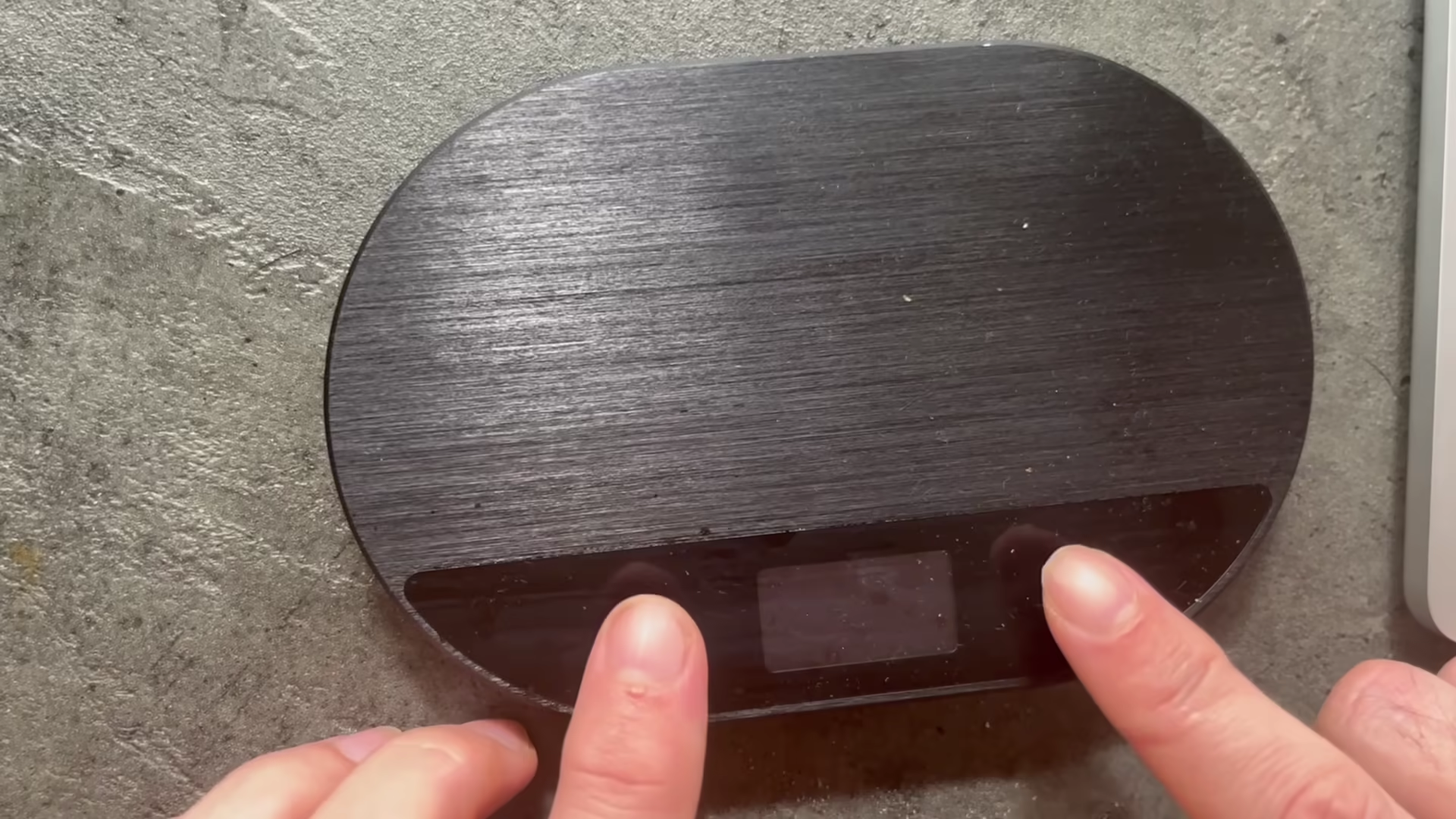
1. 准备更新。
下载固件更新并解压(提取)文件夹。
在文件夹内,您应看到以下四个文件:
bootloader.bin – 启动设备
partitions.bin – 告知设备如何组织其内存
firmware.bin – 设备的主软件
littlefs.bin – 保存运行在 Decent 薄款蓝牙秤上的网页应用
使用 Wi-Fi 更新时,只需两个文件:
firmware.bin
littlefs.bin
2. 确保您的 Decent 薄款蓝牙秤已启用 Wi-Fi
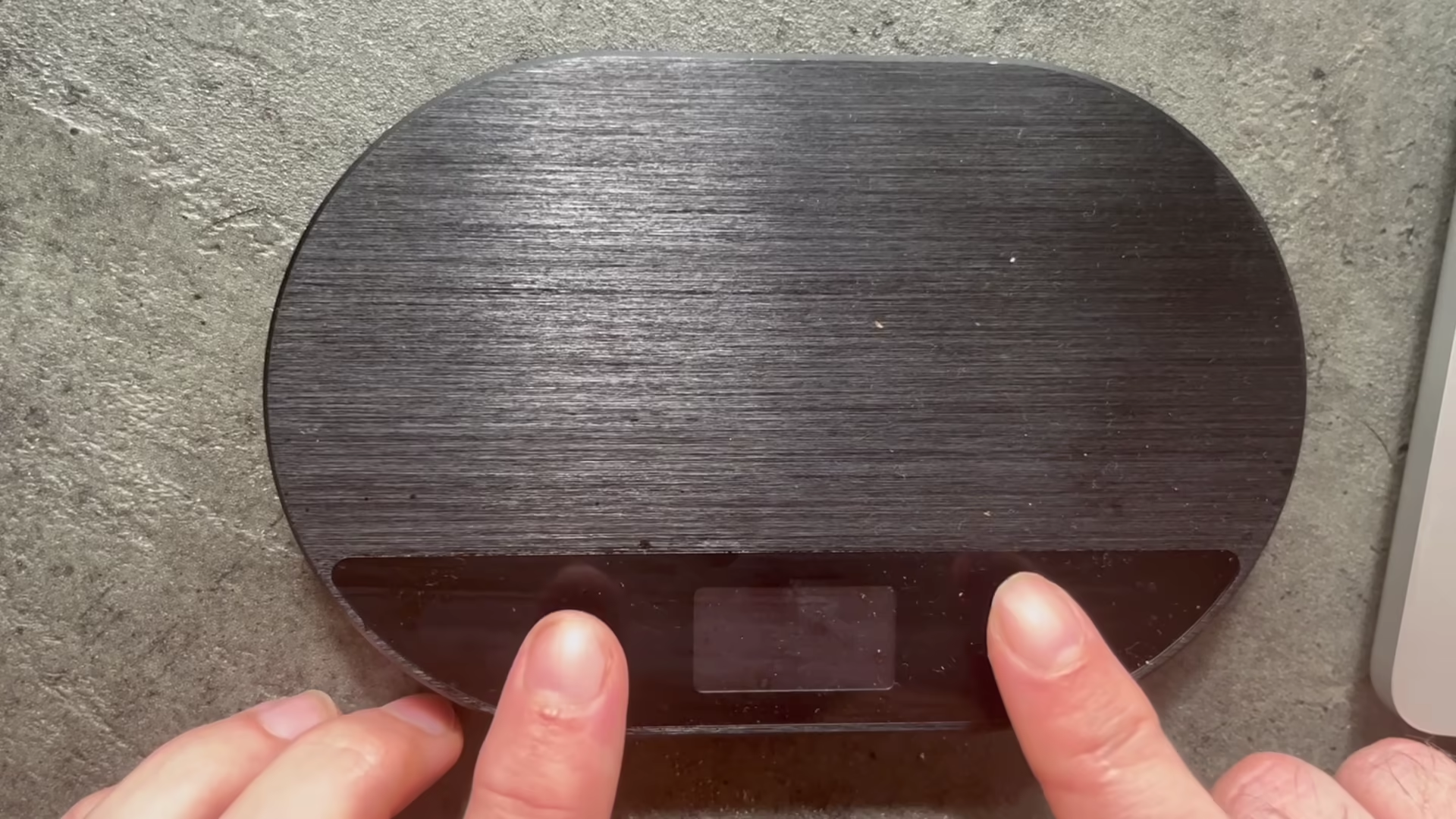
进入“HDS Setup”模式:同时按住 O 按钮和 [] 按钮,直到出现“HDS Setup”。
点击 O 按钮向下至“WiFi Settings”菜单项,并按 [] 按钮选择它。
选择“WiFi On”菜单项。显示屏将显示:“WiFi enabled, restart Scale”
退出菜单,关闭秤再重新开启。
3. 使用浏览器连接到 Decent 薄款蓝牙秤
a) 如果您之前没有配置 Wi-Fi 设置,Decent 薄款蓝牙秤将创建自己的 Wi-Fi 网络。
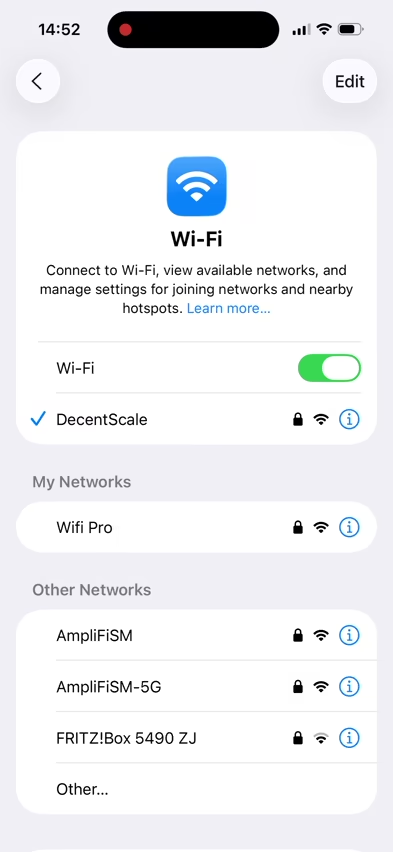
在您的设备上找到“Decent Scale”Wi-Fi 网络并连接。密码为“12345678”。
b) 如果您之前已配置 Wi-Fi 设置让 HDS 连接到您现有的 Wi-Fi 网络,请检查秤显示屏上蓝牙指示器旁边是否显示链环图标 (⛓️)。
确保您下载固件文件的设备与 HDS 连接到同一网络。
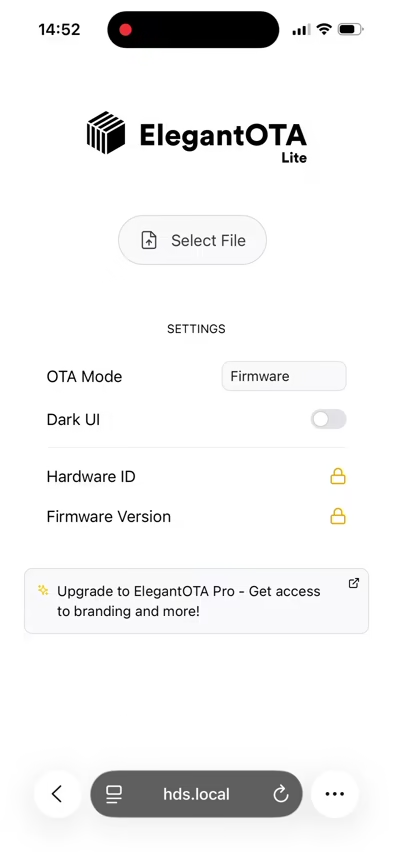
在您偏好的浏览器中打开地址 http://hds.local,然后选择“Firmware update”
4. 先上传文件系统分区
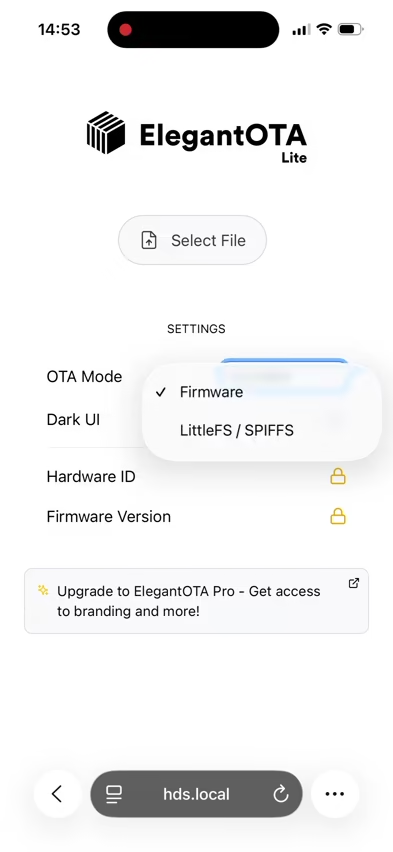
进入固件更新页面后,请务必在 OTA Mode 下拉菜单中选择 SPIFFS/LittleFS。
在文件选择器中找到并选择 littlefs.bin 文件。上传将自动开始。进度也将显示在秤上。
上传完成后,秤将自行重启。
如果您使用“Decent Scale”网络连接到秤,您需要在设备上重新连接到“Decent Scale”Wi-Fi 网络
重新加载浏览器窗口以查看 Decent 薄款蓝牙秤主页,然后再次选择“Firmware Update”。
5. 最后更新固件分区
在固件更新页面上,确认“OTA Mode”下拉菜单中已选择“Firmware”。
点击“Select File”,在系统文件选择器中选择 firmware.bin 文件。上传将自动开始。
上传完成后,秤将重启。
6. (可选) 关闭 Wi-Fi 以节省电池电量
成功更新到新固件版本后,您可以关闭 HDS 上的 Wi-Fi,以节省电池电量。
重新进入 HDS Setup 模式启动秤。
导航至 Wifi Settings。
选择 WiFi Off 选项。
退出菜单并快速双击 O 按钮,重新启动秤。
在固件版本 3.0.0 上,您也可以在主屏幕上长按 O 按钮来重新启动秤。
Decent 薄款蓝牙秤手册:目录
#halfdecentscale #documentation
